
Есть данные, которые нельзя пересоздать. Фотографии — не снять заново; свои эскизы и наброски — не нарисовать второй раз теми же руками и в том же настроении; личные проекты — это годы, которые не вернуть. В отличие от установленной программы или скачанного фильма, такие данные необратимы: потеряны — значит навсегда.
При этом носители ненадёжны по своей природе. Диск может умереть молча, ноутбук — потеряться или быть украден, случайное «удалить» срабатывает за секунду, а ransomware шифрует всё, до чего дотянется. Вопрос не «случится ли потеря», а «что у меня останется, когда она случится».
Эта статья — про подготовку без паранойи и без больших затрат: как устроить бэкап ценного, как замечать проблемы с дисками заранее и что делать, если облако кажется дорогим и избыточным. Будут и готовые бытовые сценарии — в том числе полностью без облака и без командной строки.
В статье
- Что мы защищаем и почему это необратимо
- Как на самом деле теряются данные
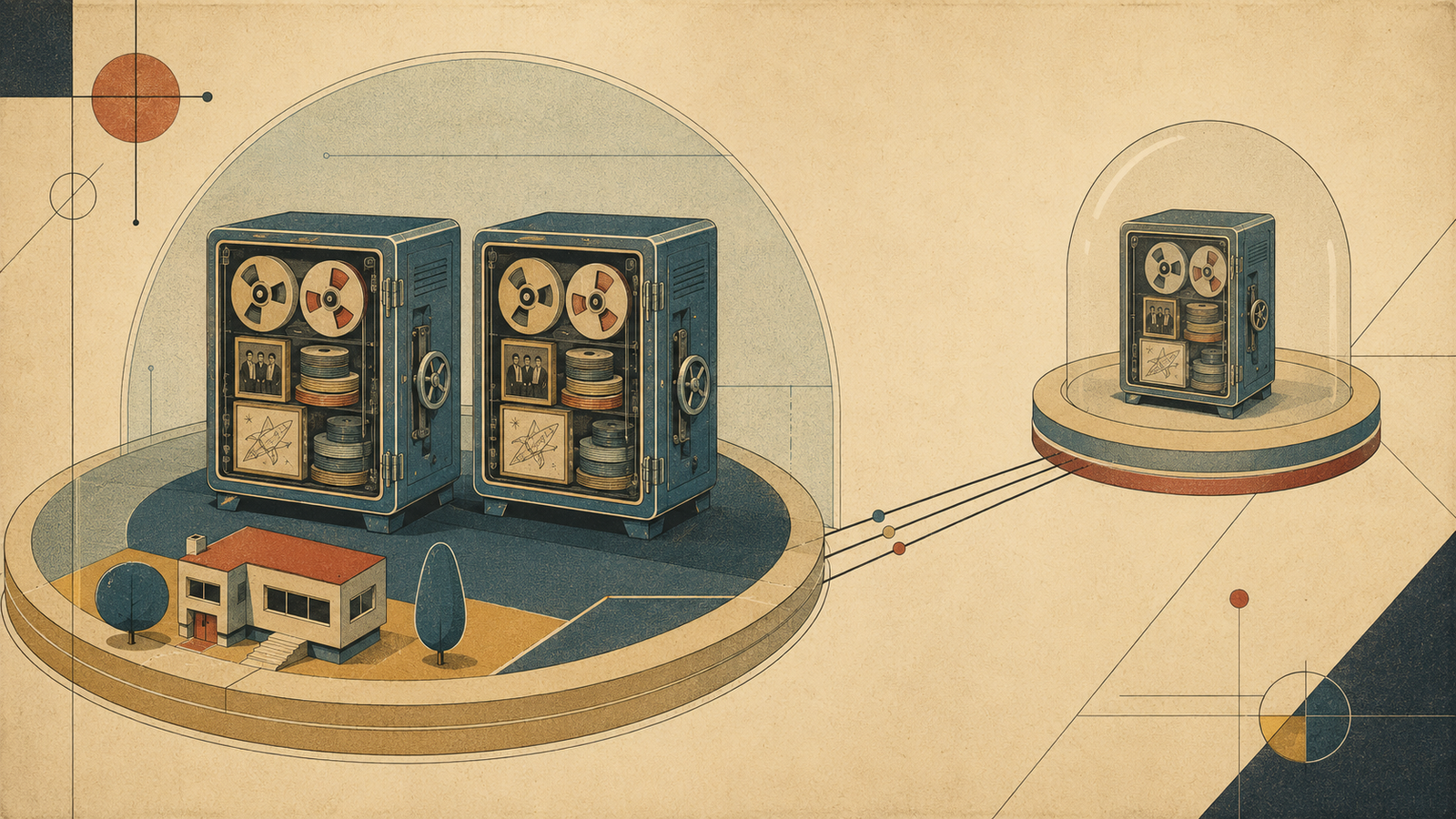
- Правило 3-2-1
- Как проверять диски и замечать беду заранее
- Бэкап, который не проверяли на восстановление, — это не бэкап
- Выберите свой сценарий
- Минимальная схема без командной строки
- Offsite без облака: зашифрованный диск у близких
- Чем помогает облако
- Если облако кажется дорогим и нерелевантным
- С чего начать в ближайшие выходные
- Checklist готовности к потере
Что мы защищаем и почему это необратимо
Полезно разделить данные по цене потери:
- Незаменимое — фото и видео, свои рисунки/эскизы, рукописи, личные проекты, документы. Пересоздать нельзя. Сюда — максимум усилий.
- Дорого восстановить — настроенные конфиги, наработанные библиотеки, переписка. Можно воспроизвести, но больно.
- Заменимое — скачанное, установленное, кэши. Бэкапить не обязательно.
Главная ошибка — относиться ко всему одинаково. Бэкапить терабайты фильмов наравне с семейным архивом дорого и демотивирует. Сначала честно выделите незаменимое — обычно это удивительно небольшой объём.
Как на самом деле теряются данные
Чтобы защита была адекватной, надо понимать сценарии — они разные, и одна копия не спасает от всех:
- Отказ носителя — HDD умирает механически, SSD теряет ячейки; часто без предупреждения.
- Кража или физическая утрата — вместе с ноутбуком/телефоном уходит и единственная копия.
- Катастрофа — пожар, залив, скачок напряжения: гибнут все устройства в одном месте сразу.
- Человеческая ошибка — случайное удаление, перезапись, «почистил, чтобы освободить место».
- Ransomware/вирус — шифрует или портит файлы, включая подключённый бэкап-диск.
- Тихая деградация (bit rot) — файлы портятся побитно со временем, и вы замечаете это, только открыв старое фото с артефактами.
Заметьте: внешний диск на столе защищает только от первого сценария. От кражи, пожара и ransomware — нет.
Правило 3-2-1
Базовый стандарт, который закрывает большинство сценариев:
- 3 копии данных (оригинал + 2 бэкапа);
- на 2 разных носителях/типах (например, внутренний диск + внешний диск, или диск + облако);
- 1 копия — offsite, физически в другом месте (другое здание или облако).
фото, эскизы, проекты"]) D --> C1["Копия 1 — оригинал
внутренний диск"] D --> C2["Копия 2 — бэкап
внешний диск"] D --> C3["Копия 3 — offsite
облако или диск вне дома"] subgraph home ["Дома — 2 типа носителей"] C1 C2 end subgraph away ["Физически в другом месте"] C3 end C3 --> R["Переживёт пожар,
кражу, ransomware"]
flowchart LR
    D(["Ценные данные:
фото, эскизы, проекты"])
    D --> C1["Копия 1 — оригинал
внутренний диск"]
    D --> C2["Копия 2 — бэкап
внешний диск"]
    D --> C3["Копия 3 — offsite
облако или диск вне дома"]

    subgraph home ["Дома — 2 типа носителей"]
        C1
        C2
    end
    subgraph away ["Физически в другом месте"]
        C3
    end

    C3 --> R["Переживёт пожар,
кражу, ransomware"]
Расширенный вариант 3-2-1-1-0: добавляет 1 копию offline/immutable (защита от ransomware — то, до чего шифровальщик не дотянется) и 0 ошибок при проверке восстановления (см. ниже).
Смысл правила — чтобы ни одно единичное событие (отказ, кража, пожар, шифровальщик) не уничтожило все копии разом.
Как проверять диски и замечать беду заранее
Бэкап на умирающий диск — иллюзия. Но следить за здоровьем носителей можно и без специальных знаний.
Главное — делать это регулярно. Бэкапы и проверки похожи на профилактику у стоматолога: чистить нужно постоянно, потому что лечение потом обходится несопоставимо дороже. Разовый героический бэкап «когда-то» защищает хуже, чем скромный, но систематический.
Если вы не айтишник — минимума достаточно:
- Раз в квартал подключите архивный диск и откройте десяток случайных старых файлов. Если они открываются, а не сыплются артефактами, — это хороший знак. Но честно: это лёгкая проверка, а не гарантия. Диск может тихо деградировать, а случайные файлы — всё равно открыться. Для уверенности нужны контрольные суммы, полное чтение архива или SMART (см. ниже); этот приём просто лучше, чем не проверять вообще.
- Тут же скопируйте пару файлов обратно на компьютер. Это заодно и проверка восстановления (о ней — ниже).
- Диск не вечен. HDD старше 5–6 лет и любой SSD, годами пролежавший обесточенным «в ящике», уже не считайте надёжным — присматривайте замену заранее.
- Никогда не держите ценное в одном экземпляре «пока не разберусь». Вторая копия важнее идеального мониторинга: даже без всякой диагностики две копии на разных дисках спасают от самого частого сценария.
Наглядно, без терминала — CrystalDiskInfo. Бесплатная программа для Windows читает SMART и показывает здоровье диска простым индикатором — «Хорошо / Тревога / Плохо», температуру и ключевые счётчики. Расшифровывать ничего не нужно: если техсостояние не «Хорошо» — пора действовать. При этом зелёный статус — не гарантия бессмертия диска, а сигнал, что явных тревог сейчас нет. На что смотреть: общий статус и температуру; у HDD — «Переназначенные секторы» (в норме 0 или стабильно низкое, рост — сигнал менять диск); у SSD — «Доступный запас» и «Процент использования» (износ ячеек); у обоих — «Часы работы» и «Число включений» как показатель возраста.
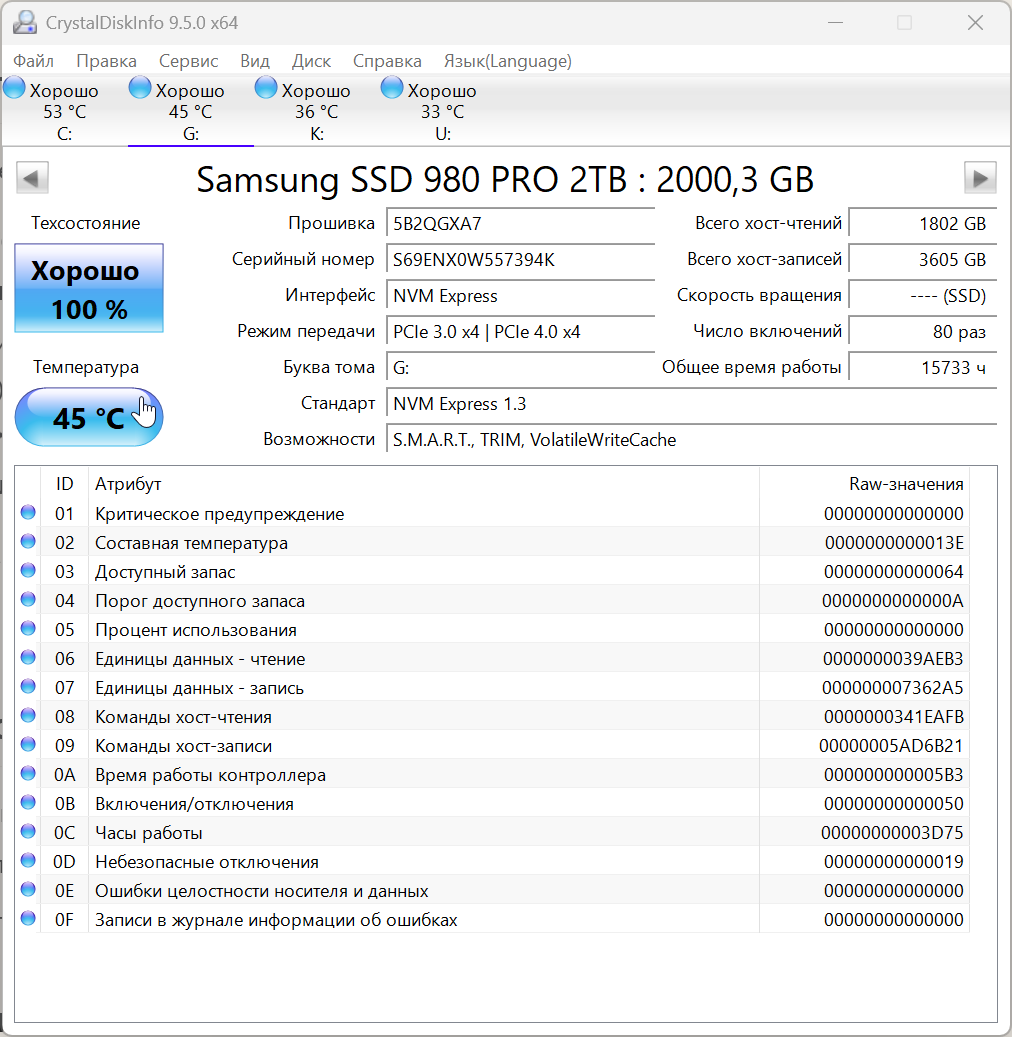
SSD (NVMe Samsung 980 PRO): техсостояние «Хорошо 100 %», по SMART процент использования 0 — счётчик износа ещё не сдвинулся (накопитель писал данные, но показатель пока на нуле), хотя за плечами уже 15 733 часа работы.
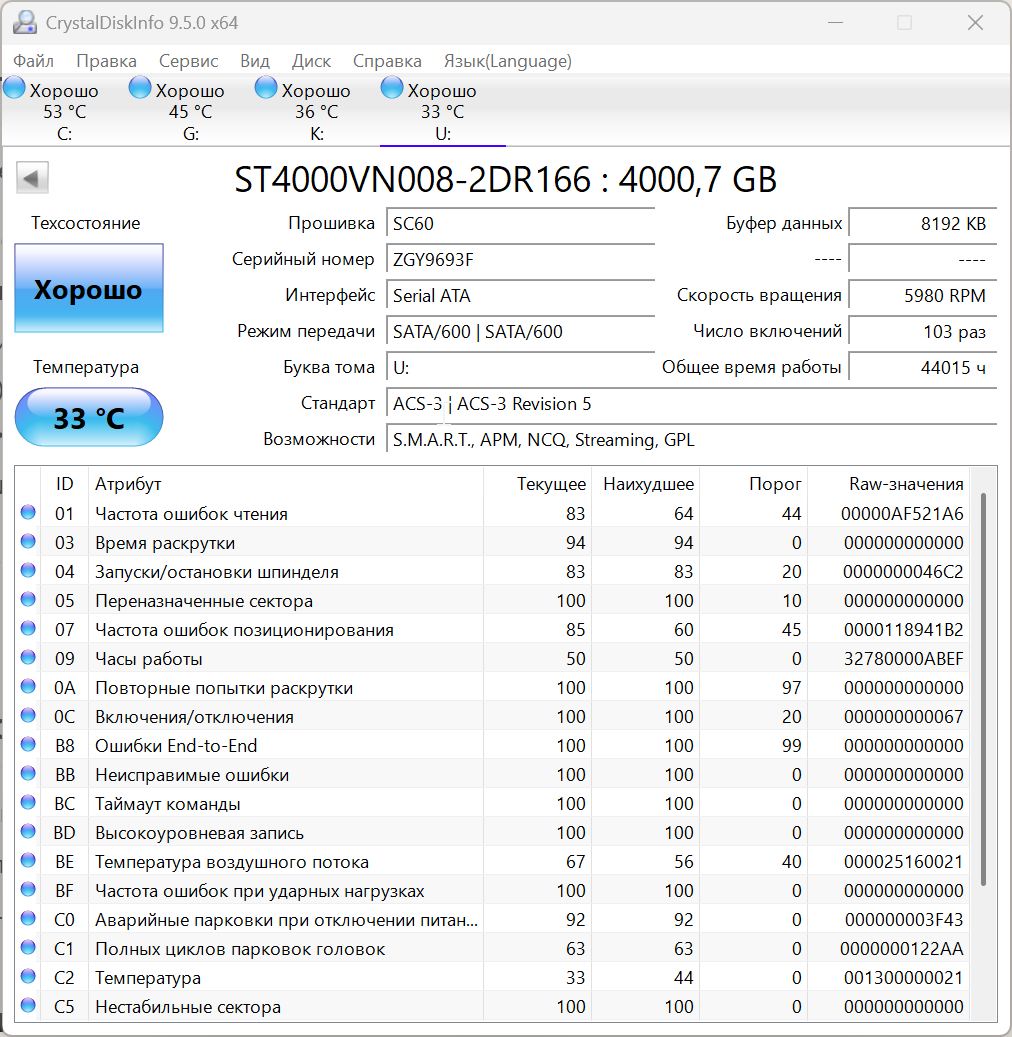
HDD (Seagate IronWolf 4 ТБ): «Хорошо», переназначенных секторов нет. Но 44 015 часов работы — это около пяти лет непрерывно; при таком возрасте диск уже держат под наблюдением и готовят замену заранее.
Если хочется глубже — инструменты для технически подкованных:
- SMART в терминале — то же, что показывает CrystalDiskInfo, только из командной строки и кроссплатформенно:
smartctl(пакет smartmontools) выводит атрибуты — переназначенные секторы, ошибки чтения, часы работы. Резкий рост reallocated sectors — сигнал менять диск. - Периодический scrub — файловые системы с контрольными суммами (ZFS, Btrfs) умеют
scrub: вычитывают все данные и ловят bit rot, а при наличии избыточности — чинят. Для обычных ФС помогаетbadblocksи регулярное чтение архива. - Контрольные суммы — для важного архива храните чек-суммы (или используйте инструмент бэкапа, который делает это сам). Так вы заметите порчу до того, как она расползётся по всем копиям.
Бэкап, который не проверяли на восстановление, — это не бэкап
Самая частая и болезненная ошибка: бэкап «есть», но в момент потери выясняется, что он битый, неполный или вы не помните пароль шифрования. Поэтому:
- Тестируйте restore — хотя бы раз восстановите несколько файлов из каждой копии. Регулярно. Непроверенный бэкап — это надежда, а не план.
- Версионирование — храните не только последнюю версию. Если файл испортился или зашифрован ransomware, последний бэкап тоже может быть испорчен — спасут предыдущие версии.
- Immutable / offline копия — копия, которую нельзя перезаписать (object lock в облаке) или которая физически отключена, переживёт шифровальщик.
- Проверка автоматики — если бэкап «по расписанию», убедитесь, что он реально идёт. Молча сломавшийся cron — классика.
Выберите свой сценарий
Правило 3-2-1 — принцип, а не рецепт. У разных людей разные исходные данные, и «правильная» схема у каждого своя. Найдите близкое:
- «У меня только ноутбук и телефон». Телефон — на автосинхронизацию (Яндекс.Диск или Облако Mail.ru; из зарубежных — iCloud/Google Photos), ноутбук — на внешний диск. Это уже задел на две-три копии — если синхронизация хранит оригиналы, а на диск попадают нужные папки (проверьте это). Следующий шаг — одну копию унести из дома: см. схему без командной строки.
- «У меня внешний диск и друг/родители в другом районе». Идеальная заготовка для offsite без облака: второй зашифрованный диск живёт не у вас. Как это правильно организовать — ниже.
- «У меня много фото, но я не хочу разбираться в S3». И не надо. Синхронизация фото + внешний диск + диск у близких закрывают 3-2-1 без единой команды в терминале: схема без командной строки.
- «Я боюсь облака, но готов шифровать архив». Тогда offsite — это зашифрованный диск у надёжного человека, а не чужой дата-центр. Шифруете вы, ключ только у вас: offsite без облака.
Дальше — два самых «бытовых» маршрута подробно.
Минимальная схема без командной строки
Полностью рабочий бэкап можно собрать, не открывая терминал:
- Телефон → облако-синхронизатор. Российские сервисы — Яндекс.Диск или Облако Mail.ru (VK) — автоматически загружают новые фото: удобная первая копия «вне устройства», их обычно проще оплатить из России. Зарубежные iCloud, Google Photos, OneDrive работают так же, но сейчас менее удобны по оплате и доступу — как альтернатива, если уже настроены у вас.
- Ноутбук/компьютер → внешний диск. Штатные средства — Time Machine (macOS) или «История файлов» (Windows) — делают версионные копии сами. Но не «включил и забыл»: проверьте, какие папки реально попадают в копию. «История файлов» по умолчанию берёт не всё (часто только библиотеки и рабочий стол), а в Time Machine можно случайно оставить исключения. Убедитесь, что ваш архив фото и проектов туда действительно входит.
- Зеркалирование папок между дисками — FreeFileSync. Бесплатная программа с наглядным интерфейсом: настраиваете пары «папка на компьютере ↔ папка на внешнем диске» и одной кнопкой синхронизируете изменения. Удобно держать вторую копию на внешнем диске и обновлять тот диск, который возите к близким. Включите в настройках сохранение версий/корзину — тогда файл, удалённый или перезаписанный в источнике, не потеряется в копии без следа (иначе поведение зависит от выбранного режима синхронизации).
- Самый ценный архив → зашифрованный диск у близких. Отдельная копия того, что нельзя потерять, физически в другом месте. Это и есть offsite — как сделать.
Важная оговорка: синхронизация — это не бэкап. Любой синхронизатор — Яндекс.Диск, Облако Mail.ru, iCloud — держит файлы актуальными на всех устройствах, но если вы удалили фото или его испортил вирус, изменение синхронизируется во все копии. Поэтому:
- держите включённой корзину / историю версий с максимально долгим сроком (в облаках это обычно 30–60 дней);
- самое ценное дополнительно храните в копии, которая не синхронизируется автоматически, — на том самом диске у близких. Пока она отключена и не обновляется автоматически, её не затронут ни случайное удаление, ни шифровальщик. При ручной ротации следите, чтобы не записать поверх хорошей копии уже испорченные данные.
Offsite без облака: зашифрованный диск у близких
Не у всех есть сервер или желание платить облаку — но почти у всех есть родители, друг, дача, офис или знакомый в другом городе. Это и есть готовый offsite. Схема простая:
- Купите два внешних диска. Для холодной полки чаще берут HDD: обесточенный SSD — не лучший архивный носитель, со временем может терять данные. Но и HDD не вечен — его тоже надо проверять и менять по возрасту. Один диск остаётся дома, второй уезжает в другое место.
- Зашифруйте архив до передачи. Без командной строки это делают VeraCrypt (зашифрованный контейнер-«сейф») или Cryptomator (шифрует папку). Для технически подкованных —
resticилиborg(шифрование + версии из коробки). Диск уезжает уже зашифрованным: даже если он потеряется, данные не прочитать — при условии, что пароль длинный и не лежит рядом с диском. - Обновляйте копию раз в месяц-квартал. Либо возите диск и досинхронизируете, либо держите два диска и меняете их местами по очереди.
- Не рассчитывайте, что «друг сам разберётся». Подпишите диск, вложите короткую бумажную инструкцию (что это и как вернуть), и хотя бы раз проверьте восстановление — заберите пару файлов обратно.
- Не держите единственный пароль только в голове. Забытый пароль шифрования = потерянный архив. Запишите его на «аварийный лист» в запечатанном конверте или в менеджер паролей с доверенным контактом (trusted contact). Только не держите этот лист в той же сумке или коробке, что и сам зашифрованный диск, — иначе шифрование теряет смысл.
- Договоритесь о статусе копии. Это не «сервер у друга» и не его забота — просто ваша физически удалённая копия, которая тихо лежит и ждёт худшего дня.
По главной роли в правиле 3-2-1 такой offsite закрывает тот же класс рисков, что и облако: он переживает пожар, кражу и шифровальщик у вас дома. Но в остальном он облаку проигрывает — нет автоматики и мониторинга, копия обновляется реже, версии и долговечность зависят от вашей дисциплины, добавляются риски забыть пароль или потерять диск. Это полноценный offsite, но держится он на ручной дисциплине: заведите напоминания и не пропускайте ротацию.
Чем помогает облако
Облако закрывает именно те сценарии, с которыми тяжелее всего дома:
- Offsite автоматически — копия физически в другом месте без вашего участия (не надо возить диск к родителям).
- Избыточность на стороне провайдера — многие облака дублируют данные внутри своей инфраструктуры, так что отказ узла или ЦОД не теряет данные. Но конкретную географию и гарантии (SLA) смотрите в описании тарифа — они зависят от класса хранения и региона.
- Классы хранения — «холодные» архивы часто заметно дешевле «горячих» при редком доступе: для бэкапа, который вы надеетесь никогда не читать, это удобно.
- Версионирование и object lock — у многих провайдеров есть встроенная защита от перезаписи и ransomware (но не на любом тарифе — проверяйте).
Облако — не замена локальному бэкапу, а его offsite-слой в правиле 3-2-1. Лучшая схема обычно гибридная: локальная копия для быстрого восстановления + облако для катастроф. Как всё это собирается в единый поток на примере личного фотоархива — оригиналы в S3, раздача через imgproxy и бэкап ценного одним пайплайном — разобрано в статье «Мой фотоархив: imgproxy, S3 и бэкап как сквозной пайплайн»Скоро.
Но не оставляйте облако на автопилоте. Провайдеры со временем меняют условия — ужесточают политику, вводят платные лимиты, закрывают тарифы. Сама услуга почти всегда дешевле возможной потери, но знать об этом нужно сразу: если платежи прекратятся — забыли продлить карту, заболели, отвлеклись, — доступ к «надёжной» копии может пропасть одномоментно. Поэтому облако — удобный слой, а не индульгенция: держите ещё и локальную/offsite-копию, следите за оплатой и уведомлениями и не считайте, что «раз в облаке — значит навсегда». Полных гарантий не даёт ни один способ, если оставить всё на самотёк, — работает только регулярное внимание.
Если облако кажется дорогим и нерелевантным
Частое возражение: «облако дорого, и вообще мне это не нужно». Разберём по частям.
- Платите только за незаменимое. Семейный фотоархив — это часто десятки гигабайт, а не терабайты. Хранение такого объёма обходится в десятки или сотни рублей в месяц — в зависимости от объёма и класса; точную сумму считайте по калькулятору провайдера: цена складывается из класса хранения, операций и исходящего трафика, а у «ледяных» классов бывает минимальный срок хранения (до года). «Дорого» возникает, когда пытаются залить в облако вообще всё.
- Объектные и архивные хранилища — это разные классы. Для читателей из России практичнее российские S3-совместимые хранилища — Yandex Object Storage, VK Cloud, Selectel и другие: их обычно проще оплатить, а у многих есть и «холодные» классы для редкого доступа. «Горячее» хранилище — «положил и берёшь когда надо», данные всегда доступны, цена за гигабайт кратно ниже потребительских «облаков-синхронизаторов»; «холодное»/архивное дешевле за хранение, но с нюансами восстановления — плата и задержка на извлечение, минимальный срок хранения, невыгодность множества мелких файлов. Зарубежные аналоги (Backblaze B2, Cloudflare R2, Storj — «горячие»; AWS S3 Glacier, Deep Archive — архивные) устроены так же, но из России сейчас сложнее по оплате и доступу — как альтернатива, если она у вас есть.
- Open-source инструменты (для технически подкованных).
restic,borg,rcloneделают инкрементальные, дедуплицированные и зашифрованные бэкапы в любой S3-совместимый бакет — включая российские (Yandex Object Storage, VK Cloud, Selectel). Вы не привязаны к вендору и не платите за «красивый интерфейс». Не хотите в терминал — тот же offsite делается зашифрованным диском у близких. - Шифрование на вашей стороне. Возражение «не хочу, чтобы мои фото лежали у чужих» снимается client-side шифрованием: в облако уходят уже зашифрованные данные, ключ только у вас.
Ключевая мысль: «дорого» — почти всегда следствие того, что бэкапят всё подряд и в горячем хранилище. Выборочность + холодный класс делают облачный offsite небольшой и предсказуемой статьёй расходов.
С чего начать в ближайшие выходные
Не пытайтесь построить идеальную систему сразу — сделайте первый честный шаг:
- Соберите незаменимое в одно место (фото, эскизы, проекты).
- Сделайте вторую копию на отдельный диск уже сегодня.
- Заведите offsite — копию физически в другом месте. Самый простой путь без техники: зашифровать архив (VeraCrypt/Cryptomator) и отвезти диск близким. Комфортнее в облаке — залейте зашифрованную копию в российское объектное хранилище (Яндекс, VK, Selectel).
- Проверьте восстановление — достаньте пару файлов обратно.
Даже остановившись на шаге 2, вы уже защищены от самого частого сценария — отказа диска. Дальше можно достраивать.
Checklist готовности к потере
- Выделено ли незаменимое отдельно от заменимого?
- Есть ли 3 копии на 2 типах носителей, 1 — offsite?
- Проверяете ли диски — хотя бы раз в квартал открываете старые файлы (а технически — SMART/scrub)?
- Есть ли версии файлов и защита от ransomware (offline/immutable копия)?
- Когда вы в последний раз проверяли восстановление?
- Есть ли offsite — облако или зашифрованный диск у близких — и знаете ли, во что он обходится?
Если на пункт 5 ответ «никогда» — начните с него: возможно, бэкап у вас уже есть, а уверенности в нём — нет.
Комментарии